
Snipaste截图发糊怎么排查:从系统缩放、截图尺寸到平台压缩
截图在 Snipaste 里看起来清楚,粘贴到文档、聊天窗口或网页后台后却变得模糊,问题通常不在“截图按钮”本身。清晰度会依次经过源画面、系统缩放、选区尺寸、标注、导出和接收平台处理。只盯着最终那张图,很容易把压缩、缩放或预览造成的变化误判成截图失败。
下面用一条可复验的排查路径,帮助你先定位模糊发生在哪一环,再决定是重新截取、调整显示方式,还是更换交付渠道。
先分清三种“模糊”开始排查前,先把现象归入三类。第一类是源画面本身不清楚,例如视频正在低码率播放、远程桌面画质较低,或浏览器页面使用了一张低分辨率图片。第二类是截图像素不足,通常出现在截取范围太小,随后又被放大展示。第三类是传输或预览变糊,原文件仍然清晰,但聊天软件、在线文档或网页生成了压缩预览图。
最简单的判断方法是:将截图保存为本地文件,用图片查看器按 100% 比例查看。如果本地原图清楚,而发送后变糊,就无需反复重截,应检查平台压缩或展示尺寸。
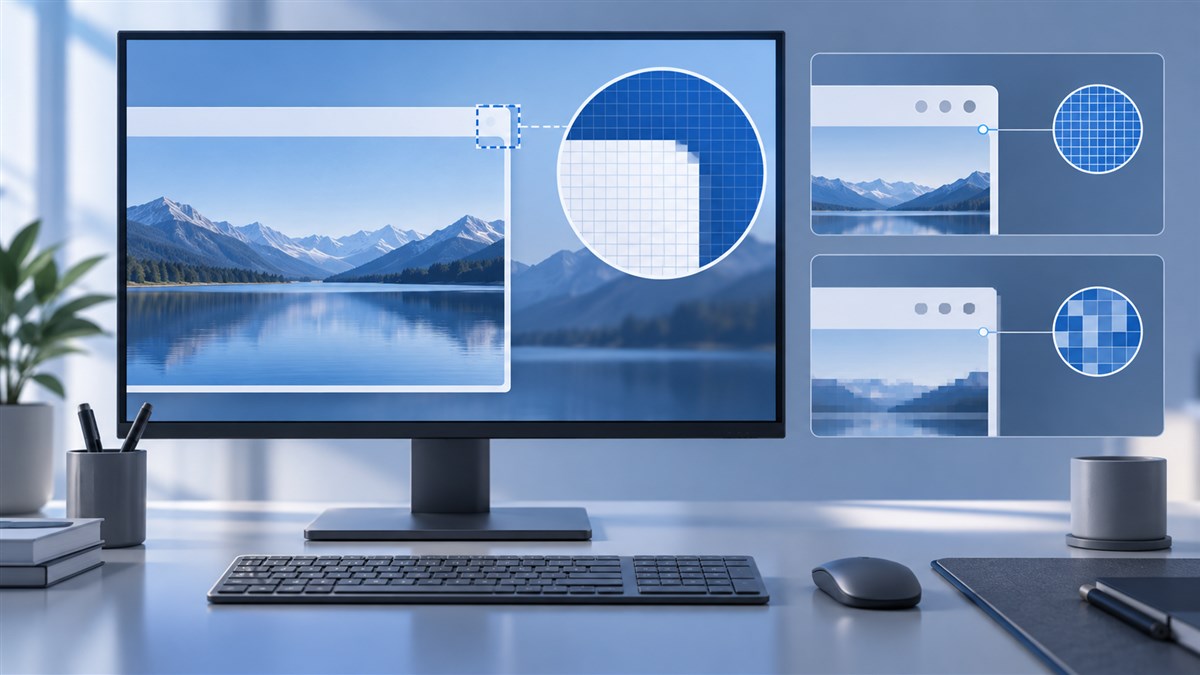
不要直接拿一张复杂页面反复尝试。选择一个同时包含小字号文字、细线边框和图标的窗口,固定窗口大小,连续制作两张测试图:
- 第一张只截取目标区域,不添加标注,直接保存。
- 第二张使用相同选区,增加一个箭头或矩形,再保存。
- 记录两张图的像素尺寸,并在本地以 100% 比例查看。
如果第一张已经模糊,应回到源画面和系统显示设置;如果只有第二张的局部文字或线条变软,要检查是否在标注后进行了缩放;如果两张本地文件都清晰,则继续检查插入和发送环节。
第二步:检查系统缩放与多显示器差异Windows 的显示缩放会让界面在高分辨率屏幕上更易阅读,但它也改变了“界面尺寸”和“实际像素”之间的对应关系。两台显示器若分别使用不同缩放比例,把窗口从一块屏幕拖到另一块屏幕后立即截图,应用可能还没有完成重新渲染。
可按以下顺序复验:
- 将被截窗口完全放在同一块显示器内,避免横跨两块屏幕。
- 移动窗口后等待界面稳定,再开始截图。
- 分别在两块屏幕上截取同一内容,比较图片的实际像素尺寸,而不是只比较屏幕上的视觉大小。
- 需要跨屏工作时,先阅读Snipaste 贴图与多屏办公指南,把高分屏和远程桌面的变量分开处理。
如果模糊只在某一块屏幕或某一缩放比例出现,证据已经足够明确:保留两张对照图,并把显示分辨率、缩放比例和应用窗口所在屏幕一起记录下来,比笼统地说“截图不清楚”更容易复现。
第三步:保证截图像素与最终展示尺寸匹配清晰度不是文件大小越大越好,而是截图像素要覆盖最终展示需要。一个宽 600 像素的选区,被排版工具拉到 1200 像素宽时,只能通过插值补足,文字边缘自然会变软。反过来,宽 2400 像素的截图被缩到 600 像素展示,若缩放算法或浏览器渲染不佳,也可能出现细线发虚。
实用做法是先确定交付场景:教程正文、演示文稿、聊天沟通和问题工单需要的尺寸不同。对需要阅读小字的画面,宁可缩小截取范围,保留关键区域的原生像素,也不要截下整屏后再让接收者放大寻找细节。长页面应采用分段和编号方法,可参考Snipaste 长页面截图实用指南。
第四步:区分标注层与画面缩放箭头、矩形、文字和马赛克的作用是解释画面,不应替代清晰的原始证据。先确定选区,再完成标注,尽量避免为了腾出标注空间而反复放大、缩小整张图。需要突出很小的控件时,可以同时交付一张上下文图和一张局部图:前者说明位置,后者保留细节。
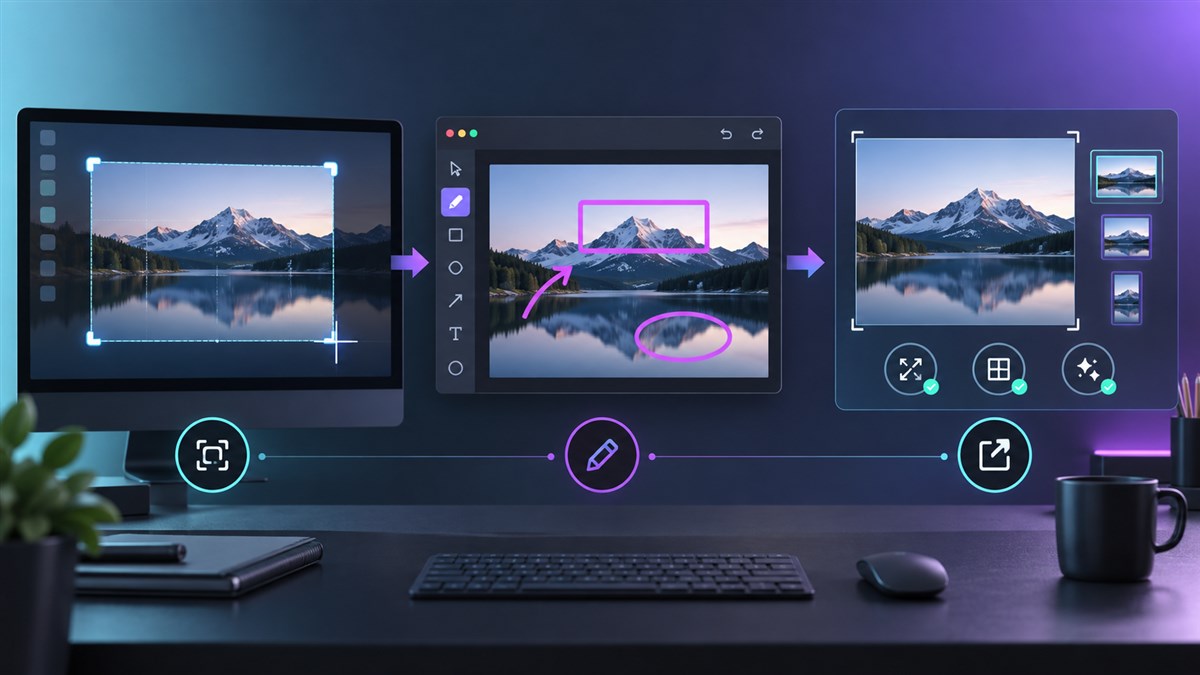
制作操作说明时,所有图片最好采用一致的窗口大小和缩放比例。这样读者能把注意力放在步骤变化上,而不是猜测界面为何忽大忽小。更多分步组织方法可查看用 Snipaste 制作操作教程。
第五步:保存后先检查原文件完成截图后,先将文件保存到本地,再进行一次“原件检查”:
- 在图片查看器中以 100% 比例查看小字、斜线和边框。
- 确认像素尺寸符合预期,没有误截到缩略预览。
- 检查是否因为裁剪遗漏必要上下文。
- 确认敏感信息已经遮挡,且遮挡区域不会在后续版本中被替换回原图。
对于界面、表格、文字和透明背景,通常应优先保留无损或少损的原件;照片类内容可以在明确用途后再压缩。格式选择和安全归档可继续阅读Snipaste 图片输出与归档指南。
第六步:排查文档、聊天和网页的二次处理很多平台为了节省带宽,会自动生成预览图。预览看起来模糊,不代表接收者下载到的原文件也模糊。可以做一个小型对照实验:同时发送原文件和直接粘贴的图片,在另一台设备上分别打开预览与下载文件,比较像素尺寸和 100% 视图。
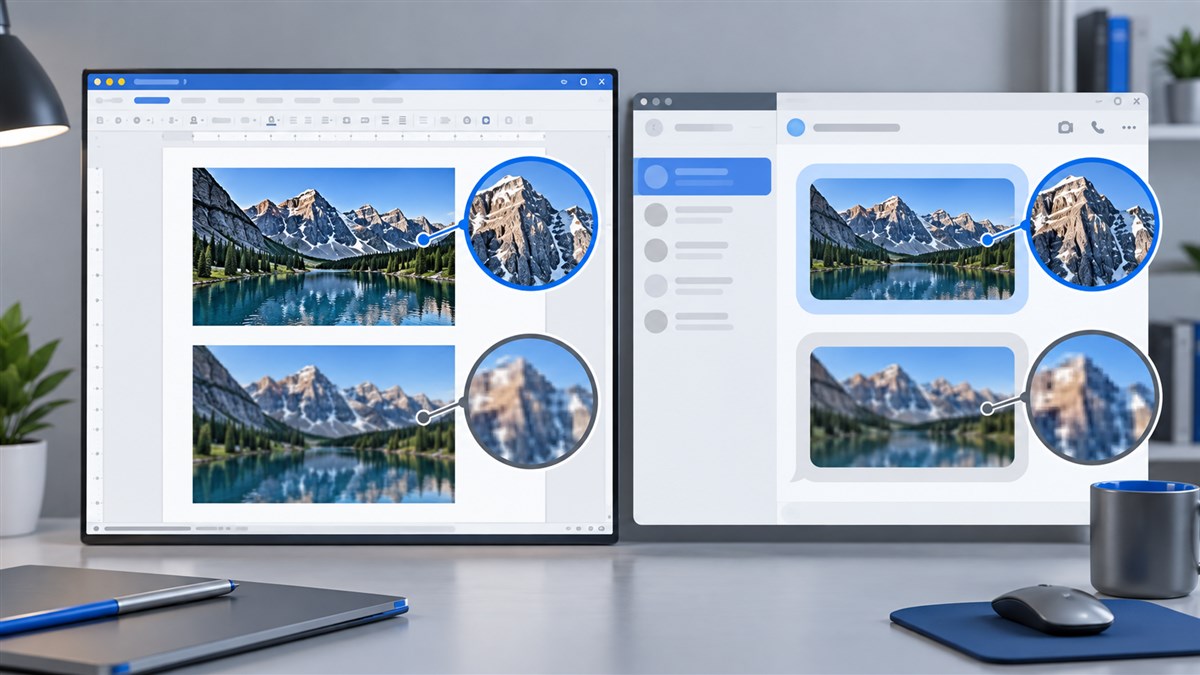
插入文档后,不要随意拖动图片角点放大。若版面宽度有限,可保留原图链接或附上单独文件。提交到网页后台时,检查编辑器是否把图片自动生成了小尺寸版本;需要展示细节时,正文使用合适宽度,同时允许读者打开原图。
一张表快速定位问题| 现象 | 优先检查 | 建议动作 |
|---|---|---|
| 本地 100% 查看也模糊 | 源画面、远程桌面画质、显示缩放 | 固定屏幕与窗口后重新截取 |
| 放大后才模糊 | 截图像素是否小于展示尺寸 | 缩小选区,保留关键区域原生像素 |
| 本地清晰、发送后模糊 | 平台压缩与预览图 | 发送原文件并让接收者下载查看 |
| 只有某块屏幕上模糊 | 多屏缩放比例与应用重绘 | 移动窗口后等待稳定,分别复验 |
| 教程中图片忽清忽糊 | 不同步骤的选区和缩放不一致 | 统一窗口尺寸、截取范围与导出流程 |
大尺寸只能说明像素多,不能保证源内容清晰。如果截取的是低清视频、远程桌面压缩画面或被浏览器放大的小图,保存更多像素不会恢复不存在的细节。
直接粘贴和发送文件,哪种更清晰?取决于接收平台。直接粘贴更快,但有些平台会压缩;发送文件通常更容易保留原始像素。重要交付可以两种方式并用,并说明以下载文件为准。
需要把系统缩放固定为 100% 吗?不必为了截图牺牲日常可读性。关键是固定测试条件,避免窗口横跨不同缩放比例的屏幕,并用图片实际像素和 100% 视图判断,而不是只看屏幕上的大小。
结语:先定位,再重截处理模糊截图最有效的方法,是保留一个清晰的本地原件,把源画面、截图、标注、导出和平台预览逐环节比较。只要能说明“从哪一步开始变糊”,就能用最小改动解决问题,也能为同事留下可复验的证据。