
Snipaste 贴图工作区整理指南:参考内容分组、会议对照与安全收尾
发布时间:
Snipaste 的贴图功能适合把参考图、文字说明和颜色信息暂时留在桌面上。窗口一多,贴图也可能从“帮助对照”变成“新的干扰”。通过分组、命名和定期清理,可以让贴图工作区更适合研究、设计沟通和线上会议。
一、先按任务给贴图分组不要把所有内容都固定在同一块区域。可以按任务分为参考资料、当前版本、待确认问题和会议记录四组,并为每组预留固定位置。需要长期查看的资料放在屏幕边缘,临时截图放在靠近当前窗口的位置,完成后及时收起。
图片、纯文本和颜色贴图的用途不同。图片适合保留视觉参照,文本适合记录尺寸、链接或待办,颜色贴图适合快速对照界面色值。分组后,查找和替换都会更快。
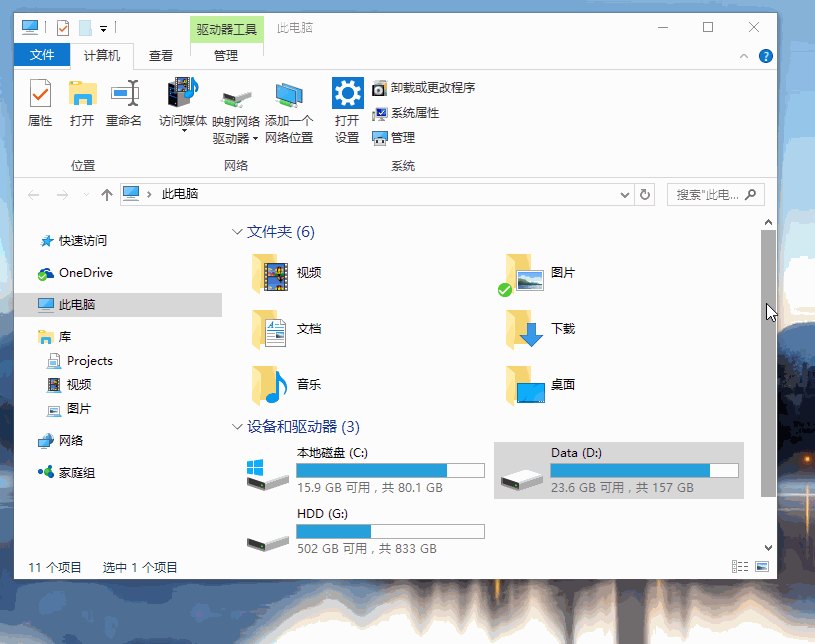
同一页面可能有多个版本,单靠外观很难判断哪张是最新。建议在贴图旁边保留简短标记,如日期、版本号、来源窗口或需要确认的点。标记不用写得很长,但应让几小时后再次看到它时仍能理解。
对设计稿或问题截图,可以把“现状”和“目标”分开贴放,避免在会议中误把旧版本当成最终方案。需要交付时,再把已经确认的内容统一保存到项目文件夹中。
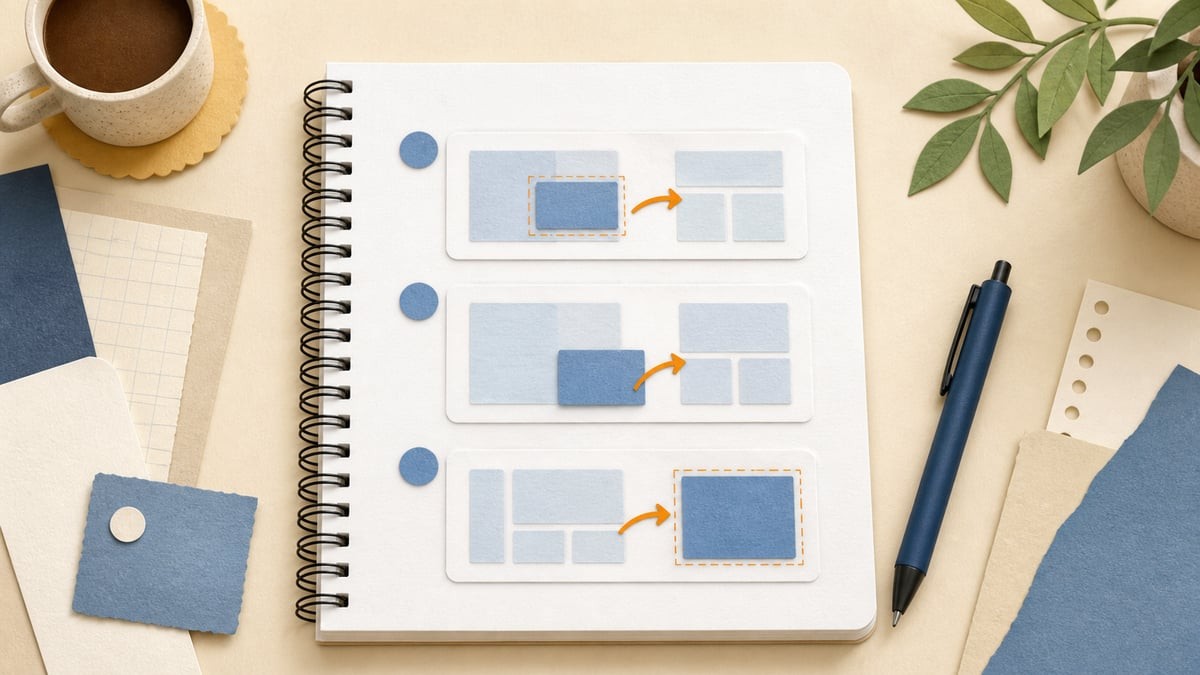
线上会议或屏幕共享前,先隐藏与当前议题无关的贴图,只留下需要讨论的两三张。贴图不要遮住光标路径、按钮或输入区域,否则讲解时容易反复拖动窗口。
需要多人确认时,可以先用贴图展示静态参考,再在原应用中完成修改。会议结束后记录结论和负责人,不要把贴图本身当成唯一的会议记录。
工作完成后,检查贴图中是否包含账号、客户资料、内部链接或未公开方案。需要留档的内容保存到受控目录,不需要的临时贴图及时关闭。若要把截图发送给外部人员,再做一次裁剪和隐私遮挡,确认没有把其他窗口内容一起带出。
贴图工作区的目标不是越满越好,而是让当前任务的关键信息始终可见、可辨认、可撤回。每天结束时花一分钟整理,第二天重新开始时就能直接进入状态。