
用Snipaste辅助表格核对:固定参照、逐行检查与差异回填
把一份表里的数字抄到另一份表,最容易出错的时刻往往是切换窗口以后:刚才看到的是哪一行,数量用的是“盒”还是“支”,参照表有没有更新?Snipaste 的悬浮贴图可以让一小块参照内容留在工作表旁,减少来回寻找。它负责呈现参照;逐项判断、计算和修改仍要在原表格软件里完成。
下面以办公用品清单为例,介绍适合少量项目的人工核对流程。若需要处理大量记录,应优先使用表格软件的查找、匹配或数据校验功能,截图只辅助查看局部,不能替代完整数据。
一、先确认正在比较同一批资料
开始前写清参照文件、工作表名称、版本日期和核对范围,例如“活动物资清单,确认版,A01—A12”。参照表若仍在编辑,先约定本次以哪份内容为准。截图是某一时刻的画面,源表更新后,已贴出的图不会因此变成新的资料。
不要只截数字列。把项目编号、名称、列标题和单位一并保留;涉及筛选后的结果,还要记录筛选条件。两张表的排序不同时,先按稳定编号找对应项目,不能凭“都在第三行”认定是同一条记录。
例如 A03 是黑色记号笔,参照表写“2盒,每盒10支”,目标表写“20支”,数值不同不一定是错误;A04 的“2包”也不能沿用上一行的包装规格。先识别对象和单位,再判断差异。
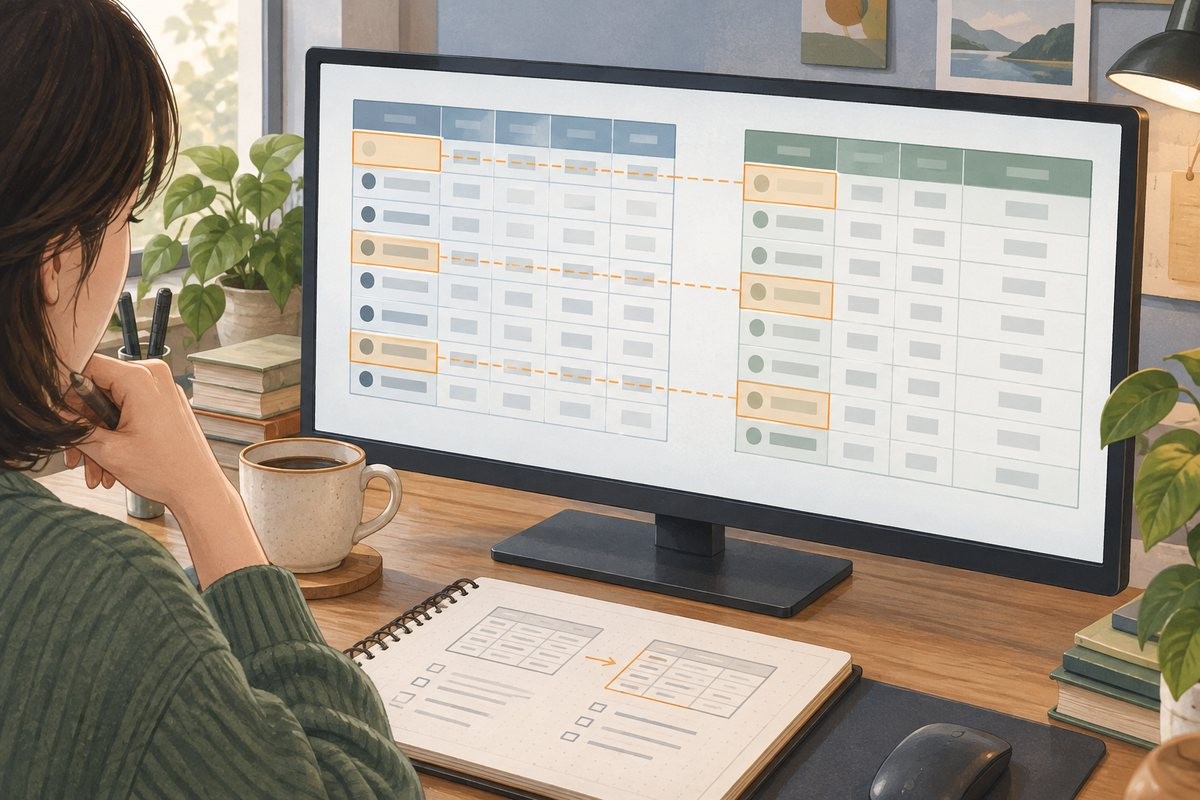
图示:行列位置相近不代表内容对应,稳定编号和单位才是核对的起点。
二、只贴当前需要的参照区域
默认设置下可用 F1 开始截图,复制后用 F3 将内容贴到屏幕;改过快捷键时以本机设置为准。把贴图放在工作表旁边,露出当前输入列和项目编号。放不下时缩小核对范围,而不是把整张长表缩到文字无法辨认。
每批保留少量、完整可见的行,数量以自己能稳定跟踪为准。横向太宽的表可以按“名称与规格”“数量与单位”等任务分批查看,但每张参照图都应保留相同的项目编号。需要临时放大时,只调整到能读清原有内容;放大无法恢复原图没有的细节。
有滚动、筛选、切换工作表等操作后,先重新确认当前行。贴图仍停在旧位置,并不表示下面的工作表也停在同一条记录。
三、按固定顺序逐项检查
每条记录采用同一顺序:编号是否一致,名称与规格是否一致,数量和单位是否一致,备注是否影响含义。核完一条才移到下一条,可在工作表的临时核对列写“已核”,不要靠记住最后看过哪行来续接。
空白、数字0和“不适用”应分开处理。空白可能是未填,0可能是已确认没有需求,“不适用”则表示该项目不需要这项信息。遇到不明确的内容,先标记“待确认”,不要为了把表填满自行补值。
对于合计,先确认两边统计范围一致。可见行合计、全部行合计,以及含有隐藏行的汇总,可能不是同一个结果。截图能帮助检查显示内容,无法证明公式引用范围正确;需要到表格软件里查看公式与原始数据。

图示:固定检查顺序并留下进度标记,可以减少跳行后反复回看。
四、差异先记原因,再回填
发现不同,不要立刻把目标表改成截图里的值。先写一条差异记录:“A03|参照2盒×10支|目标20支|单位换算后一致,无需改动”;或“A07|参照12张|目标21张|待核实录入顺序”。记录对象、两边内容、判断与处理状态,比只圈一个红框更方便复查。
需要询问时,附上保留编号和表头的局部图,并在文字里提出具体问题,例如“A07本次应准备12张还是21张?请确认采用哪份清单”。待明确回复后,在原工作表回填,并记录依据。不要只修改贴图或标注文字,否则正式文件仍是旧值。
五、换一个顺序独立复验
回填结束后,从差异记录出发逐项打开目标单元格,检查是否改到了正确项目、单位是否保留、状态是否已更新。再查看上下相邻行,确认没有误把修改落到另一行。必要时重新计算汇总,核对修改后的整体结果。
可用一句交付说明收尾:“已核A01—A12;确认版为参照;2项单位换算一致,1项已更正,A09规格仍待确认。”这能让下一位接手者知道已完成的边界。保存正式表格和必要差异记录后,关闭本次临时贴图;下次继续时重新核实参照版本。

图示:复验应回到正式表格,确认结论已经落在正确的位置。
功能依据:Snipaste 产品说明。快捷键失效时,可继续阅读本站的快捷键冲突排查指南。文中的表格核对方法为人工工作建议,不代表软件提供自动识别、自动匹配或自动纠错。