
Snipaste文字贴图教程:复制原文、替换内容与结果检查
把一段文字贴在桌面上,适合边操作边看步骤、核对短清单。Snipaste 不只接收截图,也能把剪贴板里的文字转换为贴图。下面以 Windows 按键为例,说明如何贴出文字、取回纯文本,以及用新内容替换现有贴图。
功能依据 Snipaste 官方文档,核对日期为 2026年10月28日。文中配图是原创示意,实际外观与快捷键应以当前版本及个人设置为准。
1. 先复制文字,再按 F3 贴出
- 在文档或其他可信来源中,选中需要保留的那一段文字,按 Ctrl + C。
- 按默认贴图键 F3。如果修改过全局快捷键,使用自己设定的贴图键。
- 检查贴出的内容是否就是刚才复制的文字,尤其留意开头、结尾和清单是否漏行。
可以先用三行无敏感信息的短句练习,例如“打开测试文件”“核对标题”“保存检查结果”。文字过长时,先整理成真正需要随时查看的部分,保留原文档作为完整来源。
官方说明支持纯文本和 HTML 文本。若从网页复制后带入了不需要的排版,可以先粘贴到纯文本编辑器中整理,再复制并贴出。不要假定网页上的表格、空格和换行都会原样呈现。
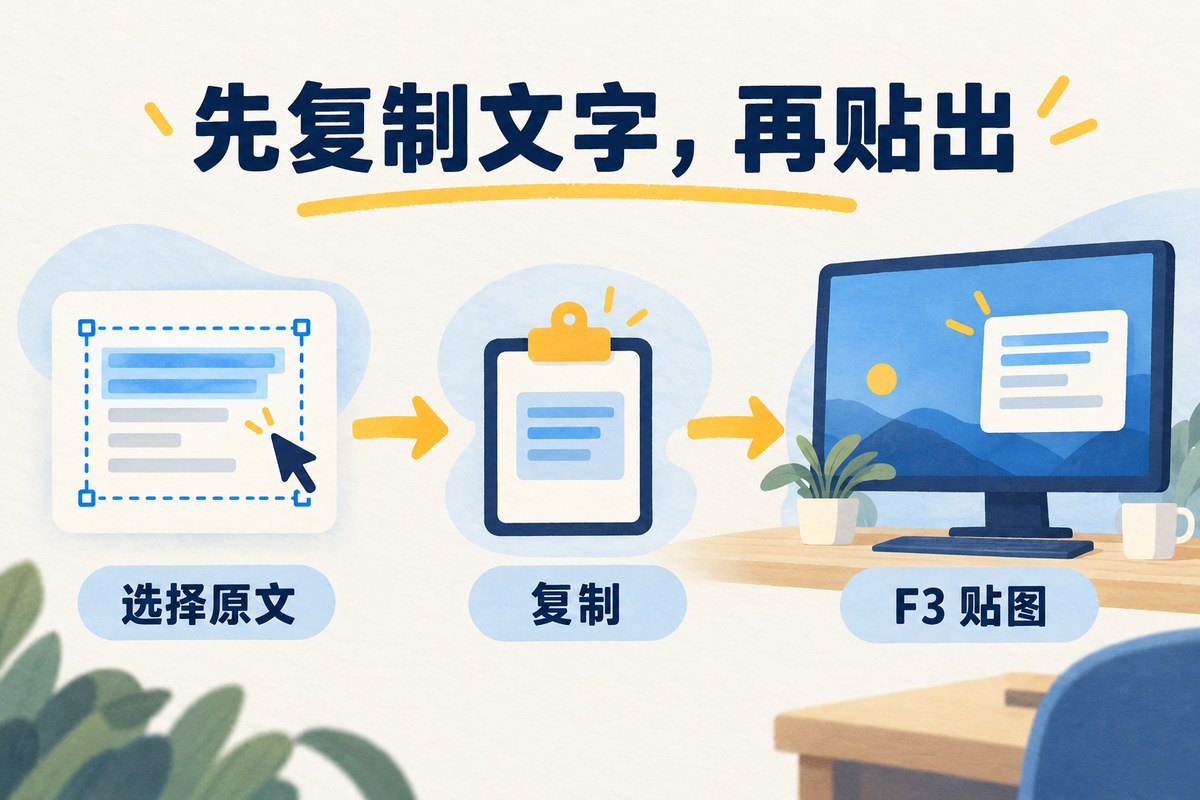
原创示意图:先复制需要保留的文字,再调用贴图功能。
2. 从文字贴图取回可编辑的原文
Snipaste 的官方快捷键表列出:对由文本转换而来的贴图,可以使用 Ctrl + Shift + C 复制纯文本。它与复制贴图图像的 Ctrl + C 用途不同。
- 找到要取回文字的那张贴图,在目标贴图上操作,确认没有处于文字标注的输入状态。
- 按 Ctrl + Shift + C。
- 切换到文字编辑器,按 Ctrl + V,检查得到的是可以选择、修改的文字。
第一次使用时,粘贴到临时文档即可,不要直接覆盖正式文件。核对首尾两行、项目顺序和符号;确认无误后,再把需要的部分放入目标文档。
来源有区别:一张“拍下文字的截图”仍然是图像,不能因为画面上看得到字,就套用这个复制原文的步骤。本节说明的是文本转换贴图的原文复制,不涉及 OCR 功能。
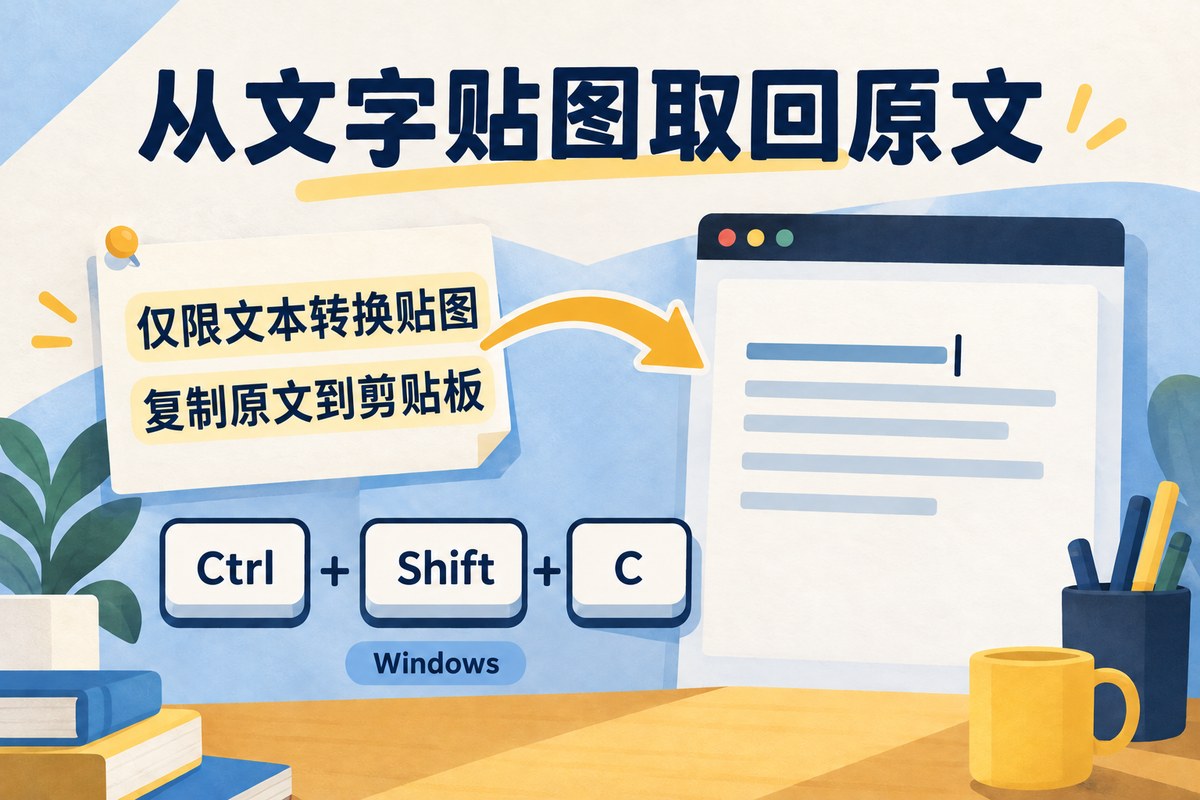
原创快捷键示意:此操作针对由文本转换而来的贴图;不等同于图片文字识别。
3. 用剪贴板内容替换当前贴图
如果桌面上的参考清单更新了,不必把旧内容误当成最新版。官方快捷键表中的 Ctrl + V,用于以剪贴板内容替换目标贴图。
- 旧内容还需保留时,先按上一节方法取回文字,粘贴到文档里保存。
- 在来源文档中修改清单,再复制新的完整文字。
- 回到要更新的那张贴图,在目标贴图上按 Ctrl + V。
- 检查开头和结尾是否都已更新,确保替换的是预期对象。
替换前先确认剪贴板里是什么。刚复制过网页图片、文件路径或另一段文字时,直接粘贴可能得到意外内容。若旧版与新版需要并排核对,先分别保留两版,不要先替换掉唯一的旧参考。
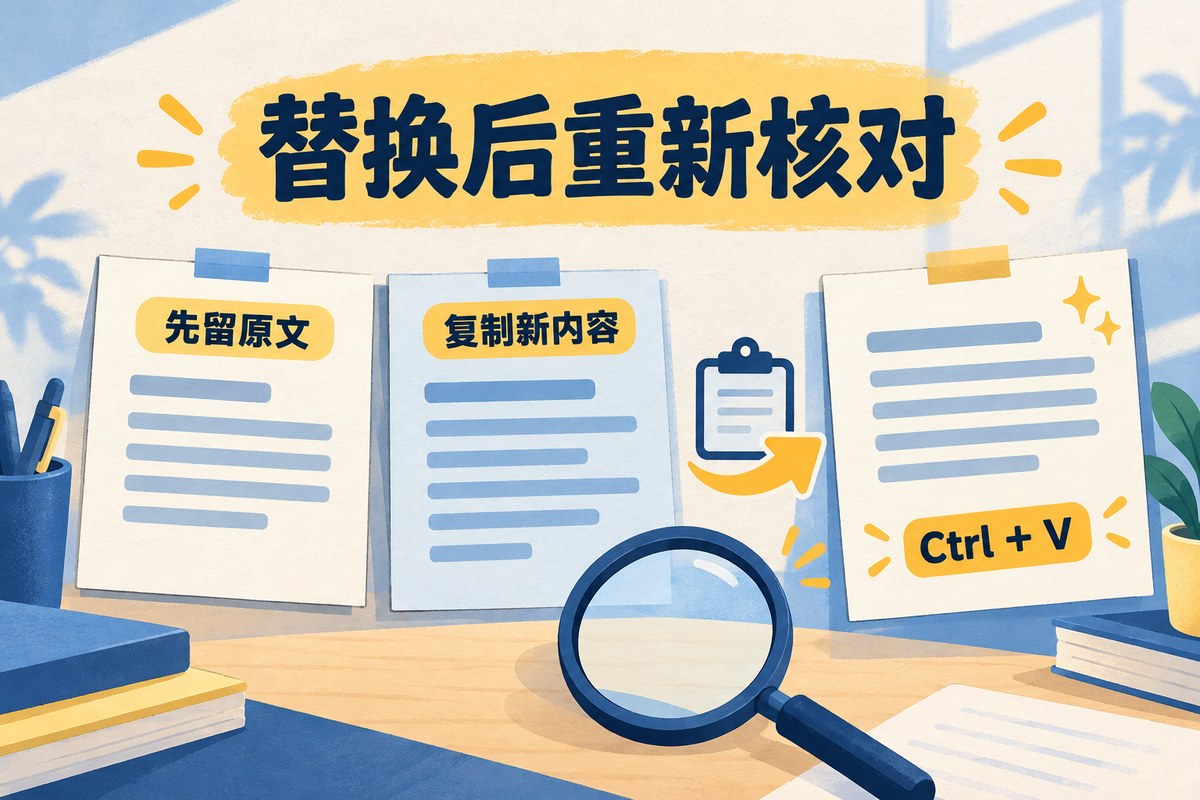
原创示意图:替换前保留需要的旧文字,替换后检查内容。
4. 得到的内容不对,按来源逐项检查
- F3 贴出旧文字:回到来源重新选中需要的文字并复制,再查看结果,避免只移动了光标却没有完成复制。
- 取不回纯文本:先确认这张贴图最初来自文本转换,而不是截图或图片文件,再核对按键是否作用于目标贴图。
- 替换后内容出乎意料:先在临时文字编辑器粘贴,确认剪贴板内容,再回到贴图操作。
需要长期保存的清单,仍应保留在可编辑文档中。贴图方便随时参照;每次更新后检查结果,才能避免桌面上留着过时说明。
功能资料:Snipaste 官方 Wiki:基础操作、Snipaste 官方 Wiki:内置快捷键。练习文本与检查方法为本站原创整理。