
Snipaste 多显示器与高分屏截图指南:窗口边界、缩放比例和贴图对照
Snipaste 的优势在于把截图、标注和贴图连接成一条短流程。使用多显示器或高分辨率设备时,真正影响结果的不是快捷键本身,而是窗口边界、系统缩放和输出尺寸是否保持一致。下面按一次完整截图任务说明如何减少偏差。
一、截图前先确认显示器与缩放环境多显示器常见的问题,是两个屏幕的分辨率、缩放比例或排列方向不同。开始前可以把需要截取的窗口移动到目标屏幕,并确认窗口没有被系统放大到超出可见区域。若要交付给别人,先记下使用的屏幕和缩放设置,后续复现会更容易。
高分屏下,界面文字和控件可能按比例放大,但截图最终像素仍取决于实际窗口尺寸。不要只凭视觉判断清晰度,最好在预览中放大检查细线、文字和边缘是否完整。
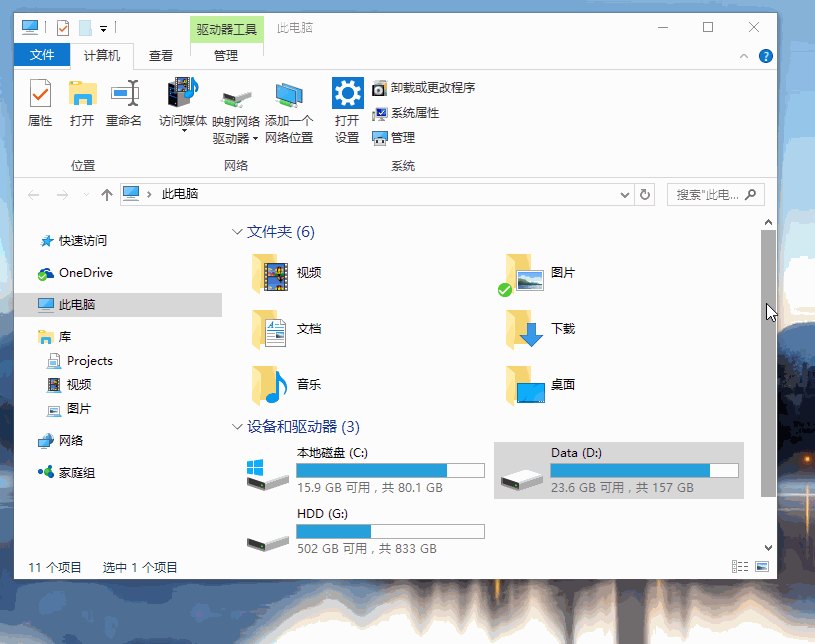
需要截取完整窗口时,先让 Snipaste 识别窗口边界,再根据任务决定是否切换到自由框选。窗口识别适合保留完整结构,自由框选则适合去掉无关侧栏或只保留某个组件。边界确定后,再使用放大镜和像素级移动调整一两个像素的误差。
如果截图用于设计验收或问题反馈,建议保留必要的上下文,例如页面标题、状态栏或相关控件;如果截图用于公开分享,则应裁掉账号、通知和无关窗口,避免把隐私一起带出去。

把刚截取的内容贴回桌面后,可以把它放在设计稿、网页或文档旁边进行对照。对比时尽量固定贴图位置,只移动被检查的窗口,这样更容易发现间距、颜色和文字变化。需要多个版本时,为每张贴图保留清楚的顺序或简短备注。
多屏工作时,可以把参考贴图放在不影响输入的屏幕上。贴图不应遮挡待操作区域,否则容易在拖拽、点击或录制时误触。

保存或复制前,检查四个细节:边缘是否截全、文字是否清楚、颜色是否因缩放出现误差、是否包含不应公开的窗口或通知。需要继续修改时保留可编辑的原始截图,已经确认的版本再按用途输出 PNG 或 JPG。
一套稳定的多显示器工作流,应该让截图边界可复现、对照过程可追踪、最终文件可安全分享。把显示器准备、边界确认、贴图对照和输出检查固定下来,Snipaste 才能在高分屏环境中持续发挥效率。