
Snipaste截图光标:显示与核验
制作操作说明时,截图里有一个光标,有时能帮助读者找到关注的位置;整理纯净的界面素材时,它又可能挡住文字。是否保留,应由本张图的用途决定。本文以Windows场景说明,按开发者文档核对功能;配图为原创概念图,不是软件现场截图或点击测试结果。
一、把捕获光标和后加标注分开
捕获光标用于保留截图中的鼠标指针形象;后加箭头、框线和文字,则是作者对画面的解释。若只是想让读者注意某个按钮,少量标注可能已经足够。不要为了做出“当时鼠标就在这里”的效果,另画一个像光标的箭头却不说明它是标注。
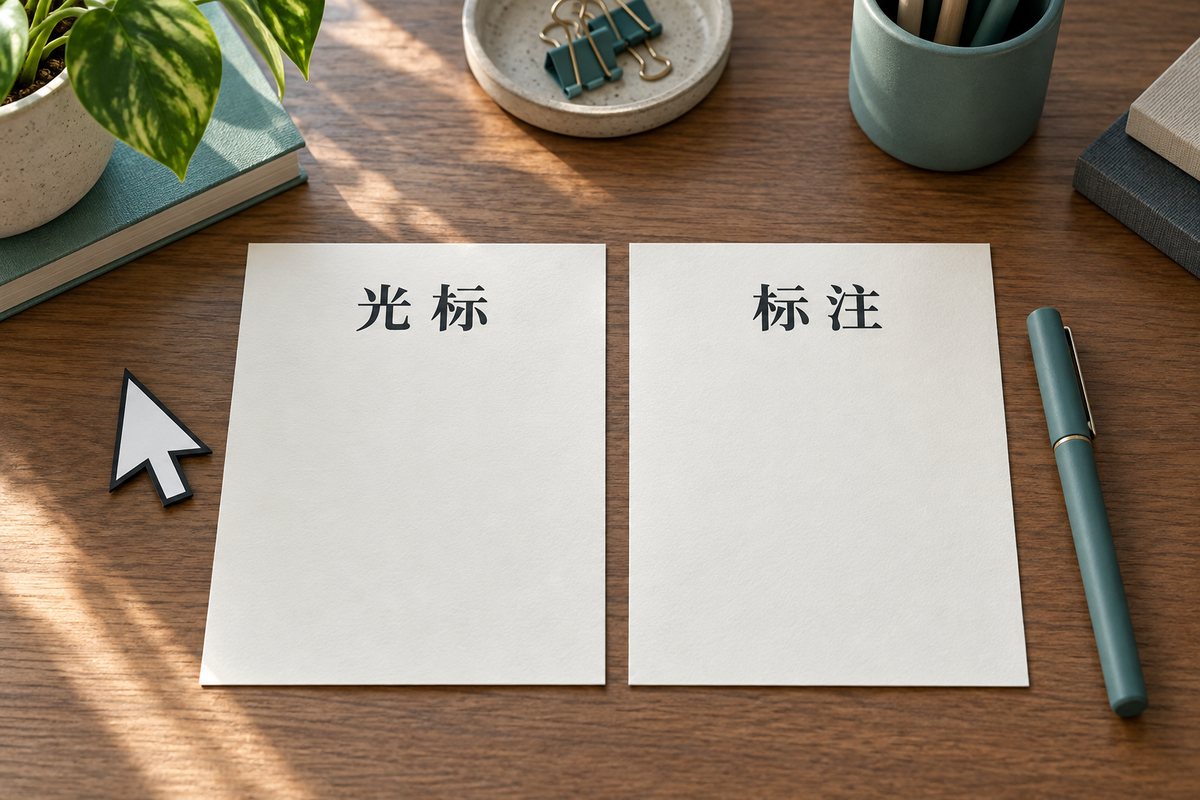
现场指针与后加解释有不同含义(原创概念图,非软件实测界面)。
图里保留了光标,也只能帮助说明其可见位置。单凭这一张静态图,不能证明按钮已被点击、等待了多久,或操作已经成功。需要表达动作时,仍要写出动作对象和观察到的结果。
二、准备好实际状态,再进入截屏
先在原软件中打开需要记录的页面,把实际鼠标放到准备说明的位置;如果要展示悬停提示,先确认提示确实已经出现。之后通过自己配置的截图入口开始,开发者基础操作说明中的默认键是F1。不要把进入截图后的选区操作,当作已经在原软件完成了一次点击。
是否保留捕获的指针,应在本次截屏中核对(原创概念图,非软件实测界面)。
在开发者内置快捷键说明的“只对截图有效”部分,反引号键(`)或!用于显示、隐藏捕获的鼠标指针。这个说明针对截屏状态,不是要求在任意软件里按键。切换后看当前截图中的指针是否符合需要;键盘布局或设置不同时,先核对客户端帮助,不凭连续尝试判断功能失效。
三、保存后检查实际文件,不只看预览
确认指针是否遮住要读的字、是否仍在需要说明的位置,再复制或保存结果。重新打开实际输出文件,看它是否保留了预期的指针与画面。若内容不对,回到原软件重新准备状态、重新截取,避免在错误现场上不断补画。
同一组图里,有的保留光标、有的不保留,可以在图注中说明原因。例如“图一保留指针说明当时关注的位置,图二只看结果区域”。保留光标并非每张图的质量标准;关键是它有没有提供新的信息,以及有没有妨碍阅读。默认截图和输出入口可查开发者基础操作说明。
四、说明点击结果,回到真实的前后状态
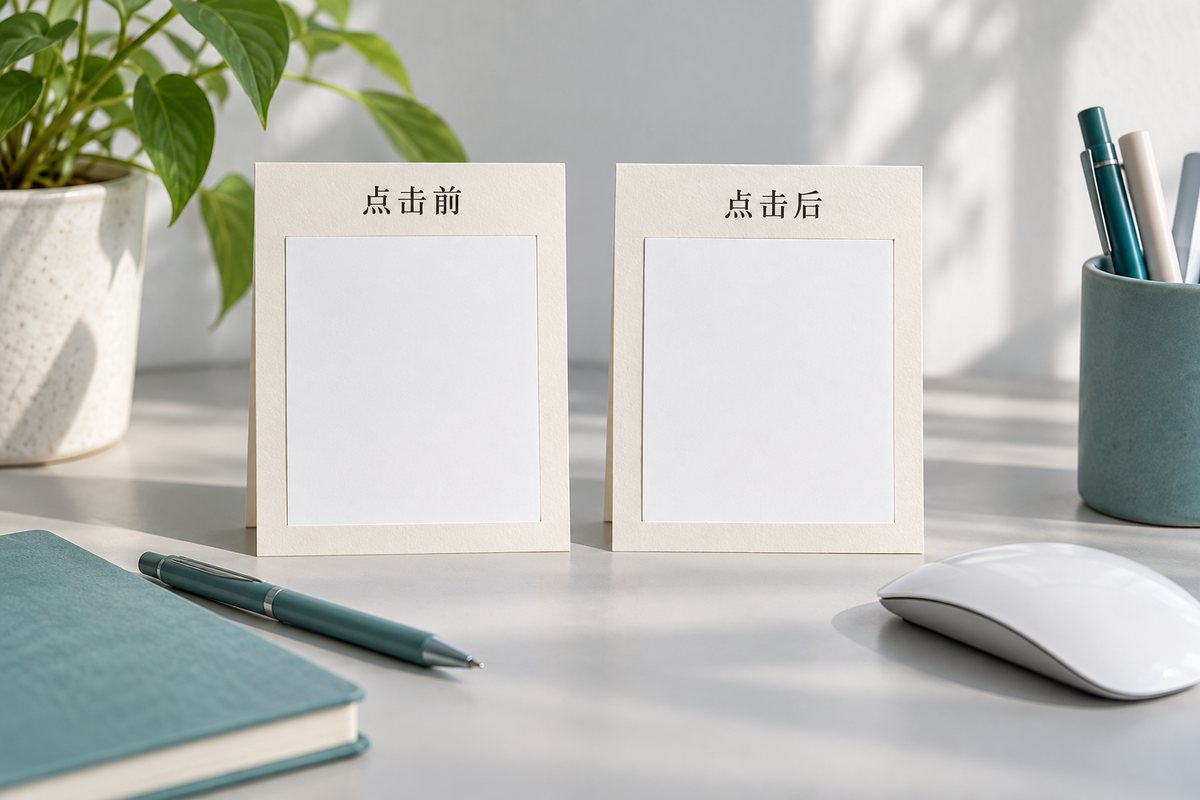
前后图应来自实际动作前后的状态,并与文字步骤对应(原创概念图,非软件实测界面)。
若要记录“点击后没有变化”,先保存动作前状态,再回到原软件执行动作,记录观察后重新截图。正文写清本次做了什么、看到了什么;不要只把光标移到另一处,便称为点击后结果。只有一张图时,直接说明它记录的是哪一时刻,哪些过程没有被记录。
需要提交完整问题反馈,可继续参考复现步骤、截图证据与验收记录的方法。本文文档核对日期为2026年10月23日,未将概念配图当作真实故障证据,具体按键与入口以当前客户端为准。