
Snipaste GIF贴图教程:播放调速、逐帧查看与画面核对
一段动图里的菜单变化、提示出现或图标过渡,播放时可能一闪而过。Snipaste 支持把 GIF 图片作为贴图查看,并提供调速和切换帧的操作。用之前先分清:普通静态贴图的缩放、旋转按键,在 GIF 上可能承担不同作用。
本文按 Snipaste 官方功能说明整理,核对日期为 2026年10月28日,以 Windows 的桌面操作场景讲解。所有配图均为原创示意,不是客户端截图。
1. 先确认拿到的是原始 GIF
先把需要查看的 GIF 文件放到能找到的位置。在文件管理器选中该文件,复制后按默认贴图键 F3。官方说明支持从剪贴板里的图像文件贴出图片,支持的格式包括 GIF。
如果从网页或聊天中随手复制,得到的可能只是当前画面、图片地址或说明文字。遇到静止画面时,先用可信的图片查看工具检查原文件是否有动画,而不是马上判断 Snipaste 出错。把一张 PNG 或 JPG 改成 .gif 后缀,也不会增加动画帧。
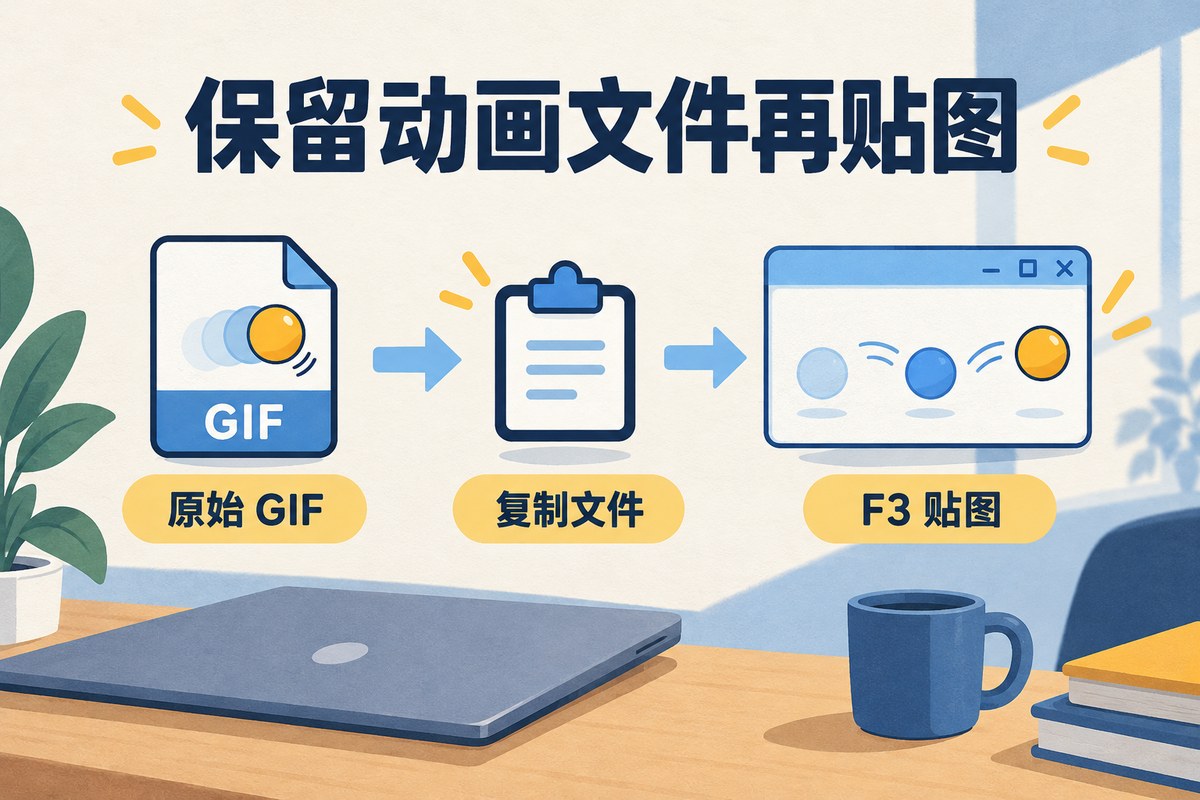
原创示意图:先确认拿到的是原始动画文件,再进行贴图。
2. GIF 上的滚轮和加减键用于调速
Snipaste 官方功能页说明:普通图片贴图可以用滚轮或 + / − 缩放;对于 GIF,这组操作用于加速或减速。
在目标 GIF 贴图上操作时,先小幅调整一次,观察播放变化,再决定是否继续。不要连续滚动很久后,才回头判断原来的节奏。想检查提示出现的过程,可以降低播放速度,让前后变化更容易辨认。
这类操作适合观察画面细节。如果你要评价“提示是否出现太快”或“动画是否自然”,应同时保留原文件,并用其原始播放方式复核。调慢后的观察结果,不能直接代表接收者实际看到的播放节奏。
3. 用 1 / 2 在相邻帧之间查看
官方功能页也区分了数字键的用途:普通图片的 1 / 2 用于旋转,而 GIF 对应的是上一帧/下一帧。在 GIF 贴图上使用这两个按键,观察相邻画面的变化。
- 先选定一个检查目标,例如按钮提示是否在某一刻被遮住。
- 在目标 GIF 贴图上逐次按键,一次查看一个相邻画面。
- 比较目标变化之前、发生时和之后的画面,记录看到的问题。
记录时用画面内容描述位置,例如“黄色圆点移到右侧、提示刚出现的画面”。本文不假定界面一定显示可用的帧序号或时间码;若需要精确定位到毫秒,应另用具备相应测量能力的工具。
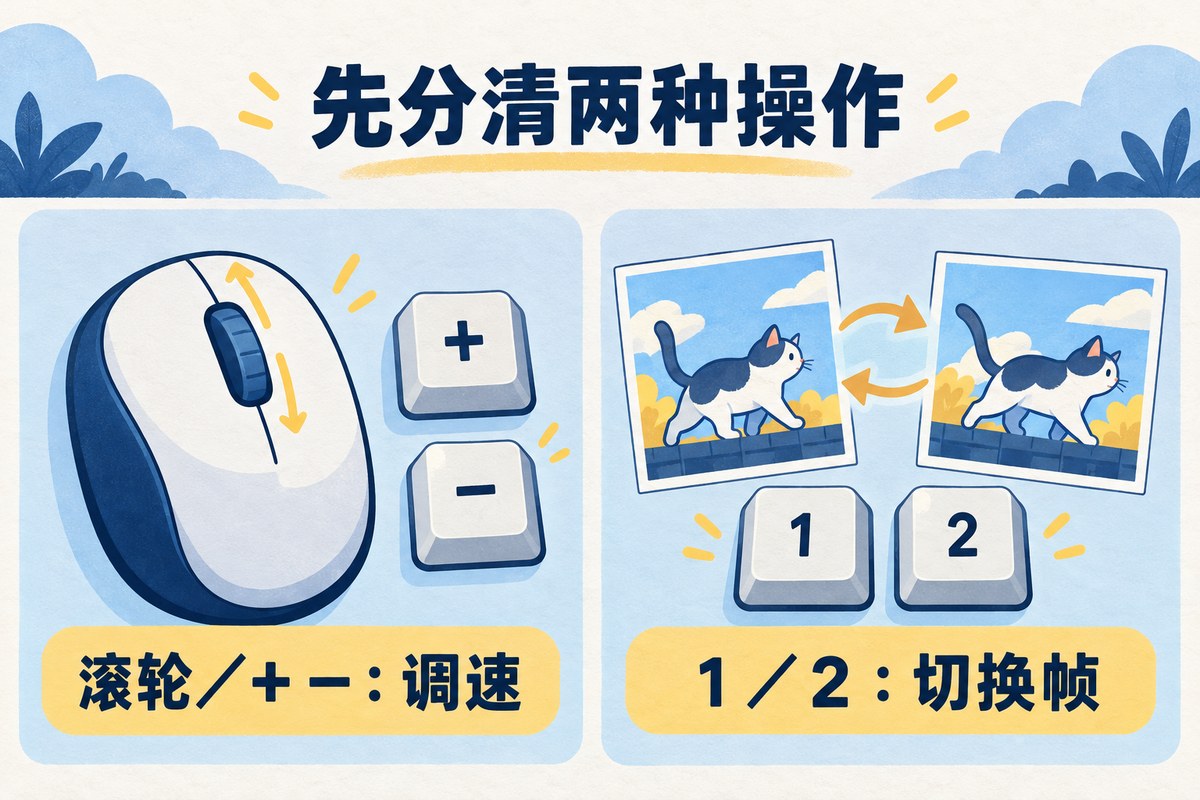
原创功能示意:同一组按键在 GIF 与普通静态贴图上的作用不同。
4. 按三个位置核对,避免只看某一帧
- 开始:重要文字有没有在画面中完整出现,是否还没读清就进入下一段。
- 变化瞬间:菜单、图标和提示是否互相遮挡,边缘有没有明显跳动。
- 结束:最后的状态能否读懂;如果原文件循环播放,再检查首尾衔接是否突兀。
例如核对一段操作动图,可以记录:“菜单打开后,提示遮住了确认按钮;建议调整提示位置。”这比笼统写“动画有问题”更便于修改,也避免把调速后看到的停留时间当成原文件的实际时长。

原创检查清单:调速便于观察细节,原始播放节奏应另外核对。
5. 内容或按键反应不符合预期时
贴出的是路径或文字,先重新检查复制的对象;贴出后没有动画,先核对原文件本身。按键反应像普通图片时,确认目标是否实际上为静态图像,并查看当前 Snipaste 版本及相关设置。
需要把发现交给别人处理时,附上原 GIF 文件和清楚的问题描述。单张截图只能说明某一画面的状态,无法完整传达整个动画过程。本文介绍的是查看与核对,不把贴图调速当作重新编码或导出动画的步骤。
功能资料:Snipaste 官方中文站:图片窗口与 GIF 操作、Snipaste 官方 Wiki:基础操作与剪贴板输入。检查顺序及反馈示例为本站原创整理。